jueves, 26 de octubre de 2017
~ Como pasar aplicaciones a la memoria sd android ~
Vamos a ver ambas maneras de mover las apps a la tarjeta microSD, ya que entre ambas cubren la necesidad de toda la familia Android.
En primer lugar, detallaremos cómo se hace el proceso desde el propio teléfono, sin tener que descargar ninguna aplicación. El proceso es de lo más sencillo:
-Iremos a Configuración. -Entramos en Aplicaciones. -Administrar aplicaciones -Vemos, en la parte superior de la pantalla, cuatro pestañas:
Descargas: aquí veremos todas las aplicaciones que hayamos descargado nosotros en el teléfono
Todos: vemos aquí todas las aplicaciones que tenemos instaladas en nuestro smartphone, tanto las nativas del teléfono como las descargadas por nosotros
Tarjeta SD: veremos que hay ya algunas aplicaciones instaladas en la microSD
Ejecutando: si accedemos a esta pestaña, veremos qué aplicaciones están en funcionamiento en este momento
A partir de las dos primeras opciones podremos realizar el traslado de las apps que queramos a la tarjeta. Entramos en cualquiera de ellas, y de la lista de aplicaciones de nos muestra el sistema, seleccionamos la que queramos mover.
Se abre una pantalla específica de la aplicación, que es la misma a la que entramos cuando queremos desinstalar una app. Vemos, por lo tanto, varias opciones, entre las que están la de desinstalar, borra datos y mover a la SD.
Tocamos sobre Mover a la SD y, automáticamente, la aplicación pasará a situarse en la memoria de la tarjeta, desapareciendo de la del teléfono. Si vemos ahora esa misma pantalla de los detalles de la aplicación, observamos que la opción de Mover a la SD se ha transformado en Mover al teléfono, con lo que podríamos hacer el proceso contrario (de la tarjeta al teléfono).
fuente: https://www.todotech.com/android/apps/como-pasar-aplciaciones-telefono-tarjeta-sd_r44.html

~ Repara una memoria USB o tarjeta SD
desde el símbolo del sistema de Windows ~
- Para ello, vamos a utilizar la línea de comandos abriendo una ventana del símbolo de sistema de Windows. Pulsamos la combinación de teclas Win+R y lanzamos el comando cmd o también podemos hacer clic con el botón derecho del ratón sobre el menú Inicio de Windows 10 para seleccionar la opción Símbolo del sistema. Eso sí, debemos asegurarnos de lanzar el símbolo del sistema con permisos de administrador.
- Una vez que estamos frente a la línea de comandos, vamos a utilizar la herramienta diskpart de Windows. Una aplicación basada en línea de comandos y que nos va a poder ayudar a reparar una memoria USB o tarjeta SD dañada que no reconoce Windows. Una vez hemos lanzado diskpart, lo siguiente que vamos a hacer es ejecutar el comando list disk, que nos mostrará un listado con todas las unidades de nuestro equipo.
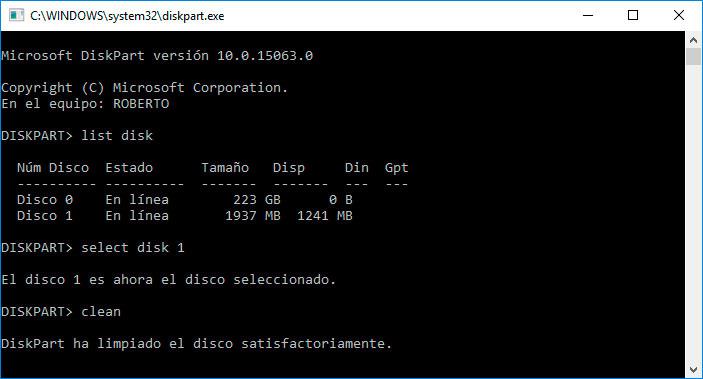
- En ese listado nos fijamos en cuál es la que corresponde con la memoria USB o tarjeta SD que queremos reparar y a continuación lanzamos el comando select disk N, donde N lo tenemos que sustituir por el número de disco que corresponda con la unidad a reparar. Lo siguiente que vamos a hacer es lanzar el comando clean para eliminar todo lo que hay en la memoria de una unidad USB o tarjeta SD y posteriormente crear una partición primaria.
- Para ello, escribimos el comando create partition primary y pulsamos Enter, pudiendo incluso especificar un tamaño menor al de la capacidad total si así lo deseamos. Si no indicamos nada, se realizará una partición por el tamaño total de la memoria USB o tarjeta SD. A continuación lo que tenemos que hacer es marcarla esa partición como activa lanzando el comando active para finalmente ejecutar el comando select partition 1, que selecciona la partición que acabamos de crear.
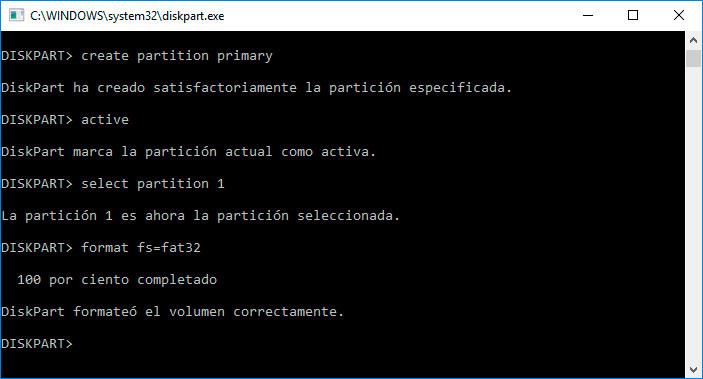
- Una vez hecho esto, sólo nos queda darle formato para que pueda volver a ser utilizada, por lo tanto, escribimos format fs=fat32, pulsamos Enter y esperamos a que se realice todo el proceso de formateo. En línea de comandos podremos ver el porcentaje de avance del formateo y una vez finalizado, comprobar si desde el explorador de archivos de Windows ya podemos acceder, leer y escribir en nuestra unidad de memoria USB o tarjeta SD dañada.
jueves, 19 de octubre de 2017
Descargar y editar videos online
Descargar gratis cualquier vídeo desde YouTube
Lo que tienes que hacer es:
- Buscar el vídeo o audio que quieres descargar en Youtube
- Fíjate en la URL de ese vídeo
- Añade delante de la palabra ‘youtube’ en esa URL dos eses (“ss”)

fuente: http://iberzal.com/descargar-videos-youtube-sin-programas/
Como editar en wevideo
1-Crear una cuenta de Gmail ya que la aplicación la necesita. Si ya tienes cuenta la puedes utilizar. Después de crear la cuenta hay que acceder a Google Drive. Darle a "CREAR".

2- Tienes que escoger un vídeo que vos quieras por ejemplo:

3-Tienes muchas opciones por ejemplo:

4- cuando terminas de editar todo haz clic en guardar
y listo

viernes, 13 de octubre de 2017
Suscribirse a:
Comentarios (Atom)
Pasos para instalar Linux Lubuntu en Virtual Box Para poder instalar instalar Linux Lubuntu en Virtual Box tendrás que seguir estos ...

-
Web 2.0 : Es un término moderno que se refiere a las páginas World Wide Web que hacen énfasis, por ejemplo, no hace referencia ...
-
~ Como pasar aplicaciones a la memoria sd android ~ Vamos a ver ambas maneras de mover las apps a la tarjeta microSD, ya que entre amba...
