jueves, 16 de noviembre de 2017

Pasos para instalar Linux Lubuntu en Virtual Box


  Para poder instalar instalar Linux Lubuntu en Virtual Box tendrás que seguir estos pasos.

  1. Buscar "Virtual box". 
  2. Luego poner donde dice "nueva" en el logo azul.

3.  Hay que llenar las 3 cosas que nos pide.
4.  En la primera (Nombre) hay que poner  "Lubuntu" y luego un nombre cualquiera o mismo el tuyo, después en la segunda (Tipo) la opción que pondremos sera "Linux" y por ultimo pondremos la versión "Other Linux (64-bit)".
5. Ponemos siguiente. 

6. El tamaño de la memoria sera el que ustedes quieran antes de que llegue a la barrita naranja.
7. Pondremos siguiente.


8. La unidad de disco duro que pondremos sera la segunda opción  "Crear un disco duro viral ahora"
9. Luego hay que poner en crear.


10.  En el Tipo de archivo de unidad pondremos "VDI (Virtual Disk Image)
11. siguiente.


12. Reservado dinámicamente
13. siguiente.


14. Elegimos 8,00 GB
15. Luego le damos a crear.


16. creamos la computadora y ahora falta colocarle el instalador del S.O.
17. Ponemos en "Configuración".


18. Vamos a almacenamiento.
19. Luego a vacío.


20.  buscamos "lubuntu-17.04...."
21. Lo seleccionamos.


22. Ya tenemos la imagen.
23. Y ponemos en Aceptar.


24. Ahora sí tenemos lista la computadora para iniciarla.


25. Elegimos el lenguaje.


26. Pondremos en "Instalar Lubuntu"


27. Ya se esta instalando


28. Elegimos el idioma nuevamente. 
29. Y continuamos.


30. Pondremos la segunda opción, "instal ar software..."
31. ponemos continuar.


32. borraremos el disco e instalaremos Lubuntu.
33. luego "instalar ahora".


34. continuar.


35. elije tu ciudad.


36.  elije la disposición del teclado

37. completa tus datos.


38. listo, ya esta instalado Lubuntu


miércoles, 1 de noviembre de 2017

1- ¿Qué es VirtualBox?

Es un software de virtualización para arquitecturas x86/amd64. Por medio de esta aplicación es posible instalar sistemas operativos adicionales, conocidos como «sistemas invitados», dentro de otro sistema operativo «anfitrión», cada uno con su propio ambiente virtual.
Resultado de imagen para VirtualBox

Fuente: http://drcaos.com/blog/2012/08/30/que-es-virtualbox-y-como-usarlo-virtualbox/


 2- 5 utilidades que nos ofrece utilizar VirtualBox
  • La gran mayoría de máquinas virtuales, como por ejemplo Virtualbox o VMWare, permiten instalar prácticamente cualquier sistema operativo como por ejemplo Linux, Android, Mac OS X, Windows, Chrome OS, etc. Sin embargo existen otras máquinas virtuales, como por ejemplo Virtual PC, Hiper-V o Parallels, que están principalmente destinadas a virtualizar Windows.
  • Cada uno de los sistemas operativos que virtualizamos es completamente independiente de los otros sistemas operativos. De este modo en el caso que una de las máquinas virtuales deje de funcionar, el resto seguirá funcionando sin ningún tipo de problema.
  • Una vez instalado un sistema operativo en la máquina virtual, tenemos que usar el sistema operativo virtualizado del mismo modo que lo usaríamos si lo hubiéramos instalado en nuestro ordenador.
  • Una máquina virtual dispone de todos los elementos de que dispone un ordenador real. Dispone de disco duro, memoria RAM, unidad de CD-Rom, tarjeta de red, tarjeta de vídeo, etc, pero a diferencia de un ordenador real estos elementos en vez de ser físicos son virtuales.
  • Todos los elementos de una máquina virtual se encapsulan en un conjunto de archivos. Esto permite que podamos copiar un sistema operativo virtual de un ordenador a otro o que podemos realizar copias de seguridad sin ningún tipo de problema y de forma muy fácil y muy rápida. 
Fuente: https://geekland.eu/que-es-una-maquina-virtual-usos-y-ventajas-que-nos-proporiciona/


3- ¿Qué es un Sistema Operativo?
  • El Sistema Operativo (SO) es el programa o software básico de un ordenador. Es una plataforma que facilita la interacción entre el usuario y los demás programas del ordenador y los dispositivos de hardware.
  • Las funciones básicas del Sistema Operativo son administrar los recursos del ordenador, coordinar el hardware y organizar los archivos y directorios de su sistema.
  • Los Sistemas Operativos más utilizados son Windows, Linux y Mac. Tanto Windows como Mac vienen con un navegador integrado, Windows el navegador Internet Explorer y Mac Safari.
Fuente: http://www.masadelante.com/faqs/sistema-operativo


4- ¿Cuáles son los recursos necesarios del PC para instalar Lubuntu?


Los requerimientos de hardware de Lubuntu/LXDE
Un viejo CPU Pentium II o III entre 400-500 MHz es suficiente.
memoria RAM mínimo entre 192-256 MB o más.


Fuente: https://www.taringa.net/posts/linux/17754788/Requisitos-de-hardware-para-Lubuntu-y-Xubuntu-14-04.html

5- ¿Cuáles son los recursos necesarios del PC para instalar Puppy?


Puppy Linux, no requiere de muchas especificaciones para correr correctamente en cualquier PC por antiguo que sea, incluso se puede instalar directamente en un USB y correrlo directamente desde él, ya que se guardarán los progresos para la nueva sesión que iniciemos desde él.
 

Para instalar Puppy Linux tendremos las mismas opciones que con cualquier distribución Linux, pero además el hecho de poder instalarlo en cualquier dispositivo USB externo, nos da la opción incluso de instalarlo en ordenadores que no dispongan de disco duro. 
Requisitos mínimos 

Para poder instalar esta distro de Linux y poder volver a la vida ordenadores ya anticuados, tan solo necesitaremos que tengan un procesador Pentium 166MMX o superior, ya sea Intel o AMD y tan solo necesitaremos una ram de 128Mb.

Para crear un CD Booteable, o una memoria USB Booteable, tan solo deberemos seguir los pasos de este tutorial, y una vez grabado el CD o DVD arrancar el ordenador desde el citado medio.

Con Puppy Linux conseguirás realizar las principales tareas habituales del día a día y conseguirás recuperar del olvido aquel viejo ordenador que se te quedo un poco anticuado.


Fuente: https://ubunlog.com/puppy-linux-ideal-para-equipos-con-pocos-recursos/v


6- ¿Qué es la memoria RAM?
  

La denominada Random Acces Memory (RAM), o Memoria de Acceso Aleatorio, es utilizada por el sistema para procesar toda la información que pasa por nuestra PC, por lo cual todos los programas necesitan de ella para ejecutarse.


 Fuente:  https://www.informatica-hoy.com.ar/hardware-pc-desktop/Que-es-la-memoria-RAM.php


7- Las diferencias entre 3 Discos Duro Virtuales de VirtualBox


-El VHD (Virtual Hard Disk) es el formato de archivo (con extensión .vhd) utilizado por productos como Virtual PC de Microsoft o XenServer de Citrix.

Imagen relacionada
-El VMDK (Virtual Machine DisK) es el formato de archivo (con extensión .vmdk) utilizado por productos de VMware, como VMware Workstation, para virtualizar discos.

 -El VDI (Virtual DisK Image) es el formato de archivo (con extensión .vdi) utilizado por productos Oracle VM VirtualBox, para virtualizar discos.


Fuente: https://cetemso.blogspot.com.uy/2014/01/montar-un-disco-duro-virtual-en-virtual.html


Principales atajos de teclado para Ubuntu


1) Ctrl+A = Seleccionar todo (En Documentos, Firefox, Nautilus, etc)

2) Ctrl+C = Copiar (En Documentos, Firefox, Nautilus, etc)
3) Ctrl+V = Pegar (En Documentos, Firefox, Nautilus)
4) Ctrl+N = Nuevo (Crea un documento nuevo)
5) Ctrl+O = Abrir (Abrir un documento)
6) Ctrl+S = Guardar (Guardar el documento actual)
7) Ctrl+P = Imprimir (Imprime el documento actual)
8) Ctrl+E = Enviar a… (Envía el documento actual por email)
9) Ctrl+W = Cerrar (Cierra el documento actual)
10) Ctrl+Q = Cerrar ventana (Cierra la aplicación actual)
 

Estos diez primeros son propios de la edición de documentos, aunque también son validos en programas como Firefox, Chrome, Nautilus, Opera, etc, etc, hay que tener en cuenta que la mayoría de ellos no funcionan en la terminal.


10) Alt+Tab = Cambiar entre los programas abiertos.
11) Alt+ F1 = Abrir menú de aplicaciones.
12) Ctrl+Alt+tab = Navegar entre los programas abiertos.
13) ImprPant = Capturar pantalla
14) Ctrl+C = (usado en el terminal) Terminar proceso actual
15) Ctrl + F10 = Menú contextual (botón derecho).
16) Ctrl + Flecha derecha o izquierda = cambiar de escritorio
17) Shift + Ctrl + Flecha derecha o izquierda = cambiar de escritorio moviendo la ventana actual.
Este grupo de ocho atajos de teclado se pueden considera útiles en el escritorio.
18) Ctrl+H = Mostrar/Ocultar archivos ocultos.
19) Ctrl+D = Fin de sesión.
20) F2 = Renombrar.


fuente: https://ubunlog.com/algunos-atajos-de-teclado-utiles-para-ubuntu/

10 caracteristicas de s.o.linux ubuntu

jueves, 26 de octubre de 2017


~ Como pasar aplicaciones a la memoria sd android ~

Vamos a ver ambas maneras de mover las apps a la tarjeta microSD, ya que entre ambas cubren la necesidad de toda la familia Android.

En primer lugar, detallaremos cómo se hace el proceso desde el propio teléfono, sin tener que descargar ninguna aplicación. El proceso es de lo más sencillo:

-Iremos a Configuración. -Entramos en Aplicaciones. -Administrar aplicaciones -Vemos, en la parte superior de la pantalla, cuatro pestañas:
Descargas: aquí veremos todas las aplicaciones que hayamos descargado nosotros en el teléfono
Todos: vemos aquí todas las aplicaciones que tenemos instaladas en nuestro smartphone, tanto las nativas del teléfono como las descargadas por nosotros
Tarjeta SD: veremos que hay ya algunas aplicaciones instaladas en la microSD
Ejecutando: si accedemos a esta pestaña, veremos qué aplicaciones están en funcionamiento en este momento


A partir de las dos primeras opciones podremos realizar el traslado de las apps que queramos a la tarjeta. Entramos en cualquiera de ellas, y de la lista de aplicaciones de nos muestra el sistema, seleccionamos la que queramos mover.

Se abre una pantalla específica de la aplicación, que es la misma a la que entramos cuando queremos desinstalar una app. Vemos, por lo tanto, varias opciones, entre las que están la de desinstalar, borra datos y mover a la SD.

Tocamos sobre Mover a la SD y, automáticamente, la aplicación pasará a situarse en la memoria de la tarjeta, desapareciendo de la del teléfono. Si vemos ahora esa misma pantalla de los detalles de la aplicación, observamos que la opción de Mover a la SD se ha transformado en Mover al teléfono, con lo que podríamos hacer el proceso contrario (de la tarjeta al teléfono). 


fuente: https://www.todotech.com/android/apps/como-pasar-aplciaciones-telefono-tarjeta-sd_r44.html

~ Repara una memoria USB o tarjeta SD
desde el símbolo del sistema de Windows ~


  • Para ello, vamos a utilizar la línea de comandos abriendo una ventana del símbolo de sistema de Windows. Pulsamos la combinación de teclas Win+R y lanzamos el comando cmd o también podemos hacer clic con el botón derecho del ratón sobre el menú Inicio de Windows 10 para seleccionar la opción Símbolo del sistema. Eso sí, debemos asegurarnos de lanzar el símbolo del sistema con permisos de administrador.
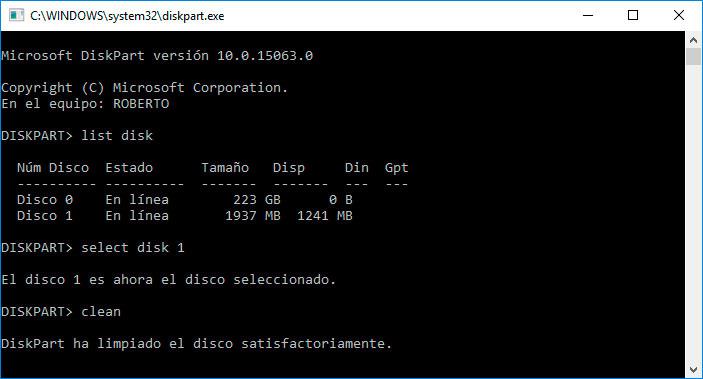
  • Una vez que estamos frente a la línea de comandos, vamos a utilizar la herramienta diskpart de Windows. Una aplicación basada en línea de comandos y que nos va a poder ayudar a reparar una memoria USB o tarjeta SD dañada que no reconoce Windows. Una vez hemos lanzado diskpart, lo siguiente que vamos a hacer es ejecutar el comando list disk, que nos mostrará un listado con todas las unidades de nuestro equipo.

memoria USB o tarjeta SD dañada


  • En ese listado nos fijamos en cuál es la que corresponde con la memoria USB o tarjeta SD que queremos reparar y a continuación lanzamos el comando select disk N, donde N lo tenemos que sustituir por el número de disco que corresponda con la unidad a reparar. Lo siguiente que vamos a hacer es lanzar el comando clean para eliminar todo lo que hay en la memoria de una unidad USB o tarjeta SD y posteriormente crear una partición primaria.
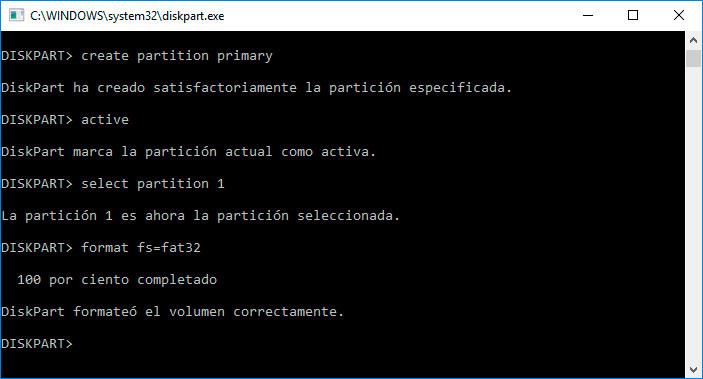
  • Para ello, escribimos el comando create partition primary y pulsamos Enter, pudiendo incluso especificar un tamaño menor al de la capacidad total si así lo deseamos. Si no indicamos nada, se realizará una partición por el tamaño total de la memoria USB o tarjeta SD. A continuación lo que tenemos que hacer es marcarla esa partición como activa lanzando el comando active para finalmente ejecutar el comando select partition 1, que selecciona la partición que acabamos de crear.
 memoria USB o tarjeta SD dañada


  • Una vez hecho esto, sólo nos queda darle formato para que pueda volver a ser utilizada, por lo tanto, escribimos format fs=fat32, pulsamos Enter y esperamos a que se realice todo el proceso de formateo. En línea de comandos podremos ver el porcentaje de avance del formateo y una vez finalizado, comprobar si desde el explorador de archivos de Windows ya podemos acceder, leer y escribir en nuestra unidad de memoria USB o tarjeta SD dañada.
 fuente:  https://www.adslzone.net/windows-10/reparar-memoria-usb-o-tarjeta-sd-danada/

jueves, 19 de octubre de 2017

Descargar y editar videos online


Descargar gratis cualquier vídeo desde YouTube


Lo que tienes que hacer es:
  1. Buscar el vídeo o audio que quieres descargar en Youtube
  2. Fíjate en la URL de ese vídeo
  3. Añade delante de la palabra ‘youtube’ en esa URL dos eses (“ss”)


fuente: http://iberzal.com/descargar-videos-youtube-sin-programas/

Como editar en wevideo

1-Crear una cuenta de Gmail ya que la aplicación la necesita. Si ya tienes cuenta la puedes utilizar. Después de crear la cuenta hay que acceder a Google Drive. Darle a "CREAR".


Resultado de imagen para seleccionar musica o imagenes video imagenes wevideo


2- Tienes que escoger un vídeo que vos quieras por ejemplo:
Resultado de imagen de imagenes de wevideo paso a paso


3-Tienes muchas opciones por ejemplo:
Resultado de imagen de imagenes de wevideo paso a paso


4- cuando terminas de editar todo haz clic en guardar
y listo
Resultado de imagen de imagenes de wevideo

jueves, 28 de septiembre de 2017

Como crear un comic en Pixton


1.- Crea Una Cuenta:

Para crear tu cuenta entra en la página de Pixton y haz click en “Crear una cuenta”. Verás que tienes tres opciones:
comic-pixton-3-purposes

Elige una opción y rellena tus datos para crear tu cuenta. Como ves, también puedes iniciar sesión con alguno de tus perfiles en Redes Sociales:
comic-pixton-datos-divertir

2.- Accede Al Editor:

Haz click en “Crear Nuevo” y verás que tienes tres opciones:
comic-pixton-3-formatos
❤❤❤❤❤❤❤❤❤❤❤❤❤❤❤❤❤❤❤❤❤❤❤❤❤❤❤❤❤❤❤❤❤❤❤❤❤❤❤❤❤❤❤❤

En este caso he seleccionado “Tira cómica“. Haz tu selección para acceder al editor, que es como ves en la imagen:
comic-pixton-editor
Arriba de todo puedes escribir el título de tu cómic.
comic-pixton-editor-1comic-pixton-editor-2
Si haces click en “Mostrar botones ocultos” darás paso a las siguientes opciones (solo para que las veas, de momento no las necesitas):
comic-pixton-editor-3

Pasos para instalar Linux Lubuntu en Virtual Box   Para poder instalar instalar Linux Lubuntu en Virtual Box tendrás que seguir estos ...